एनिमेटेड Twitch ओवरले, सीधे OBS में लाइव
Twitch, YouTube Live और Kick के लिए facecam फ़्रेम, लाइव व्यूअर बैज, फ़ॉलो और सब्सक्राइब रिमाइंडर, पोल, लोअर थर्ड, स्टिंगर और होल्डिंग स्क्रीन। अपना नाम लिखें, कलर चुनें और OBS लाइव लिंक को Browser Source में पेस्ट कर दें: ओवरले ट्रांसपेरेंट बैकग्राउंड के साथ लाइव चलता है, और टेक्स्ट बदलना हो तो बस लिंक एडिट करना होता है, नया वीडियो एक्सपोर्ट नहीं करना पड़ता।
11 ओवरले · बनाना और इस्तेमाल करना फ्री, छोटे मार्क के साथ · $3 के डे पास से बिना मार्क · OBS लाइव लिंक, ट्रांसपेरेंट WebM, ग्रीन स्क्रीन या GIF
ओवरले बनाएँ →OBS में लाइव, कोई वीडियो फ़ाइल नहीं
इस पेज के हर ओवरले के लिए स्टूडियो में “इस्तेमाल के और तरीके” के अंदर “OBS लाइव लिंक” मिलता है। इसे OBS Studio या Streamlabs में Sources → Browser से 1920×1080 पर जोड़ें। यह आपके कलर और टेक्स्ट के साथ, ट्रांसपेरेंट बैकग्राउंड पर रियल टाइम में रेंडर होता है। जब तक आपके अकाउंट में डे पास या Unlimited न हो, लाइव लिंक पर छोटा dropmotion.io मार्क रहता है। कोई भी ओवरले ट्रांसपेरेंट WebM, ग्रीन स्क्रीन MP4 या GIF के रूप में डाउनलोड भी किया जा सकता है।
स्ट्रीम से पहले, बीच में और बाद में
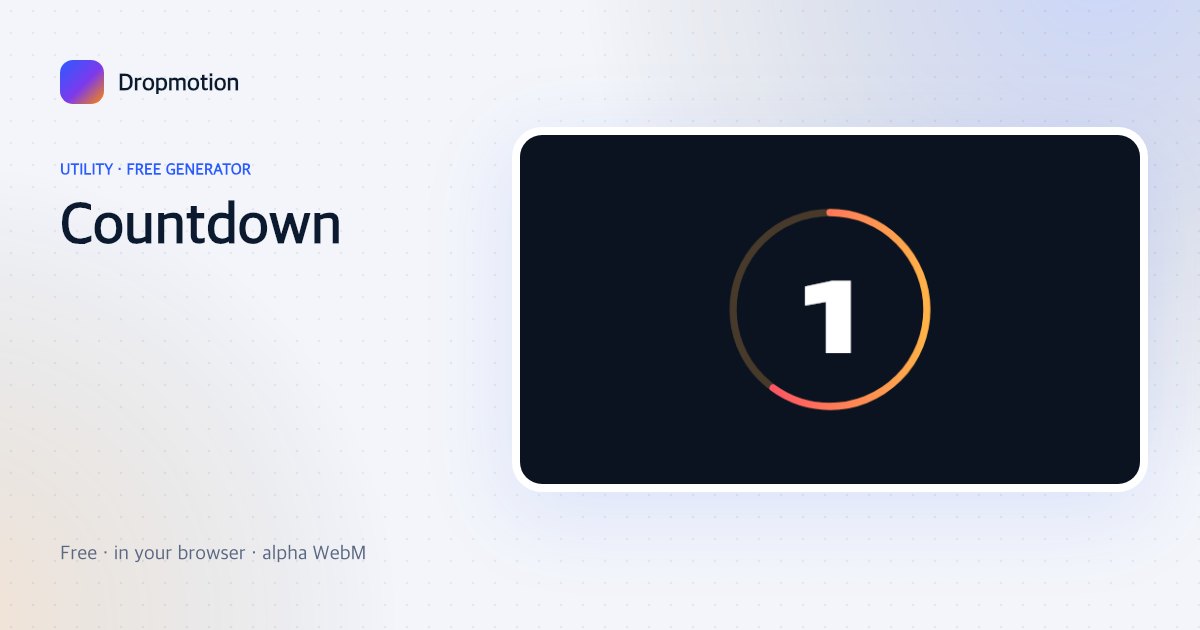
काउंटडाउन
लाइव होने तक का बड़ा काउंटडाउन।
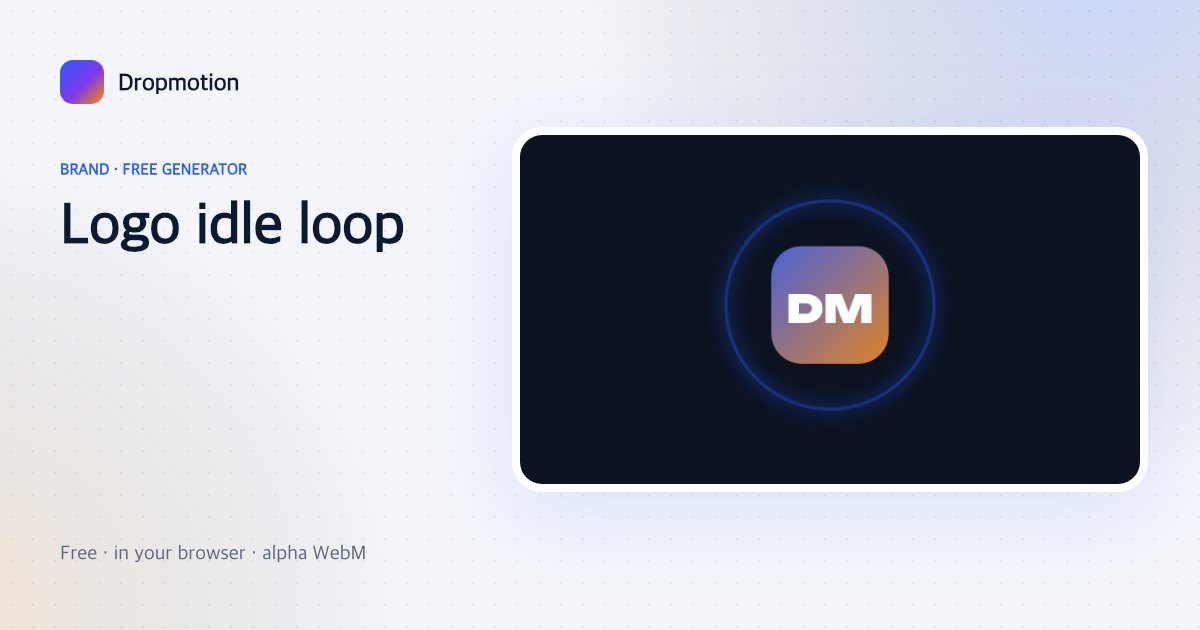
लोगो आइडल लूप
होल्डिंग स्क्रीन पर तैरता या धड़कता आपका लोगो।
लाइव के दौरान स्क्रीन पर
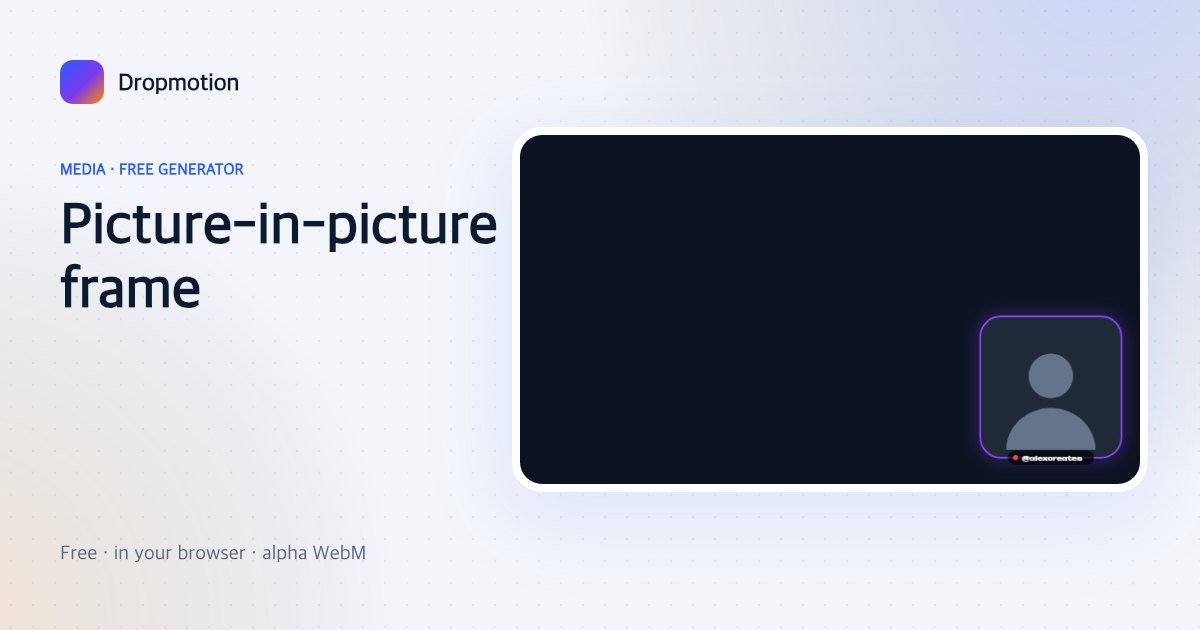
पिक्चर-इन-पिक्चर फ्रेम
आपके नाम और LIVE डॉट वाला चमकता facecam फ़्रेम।
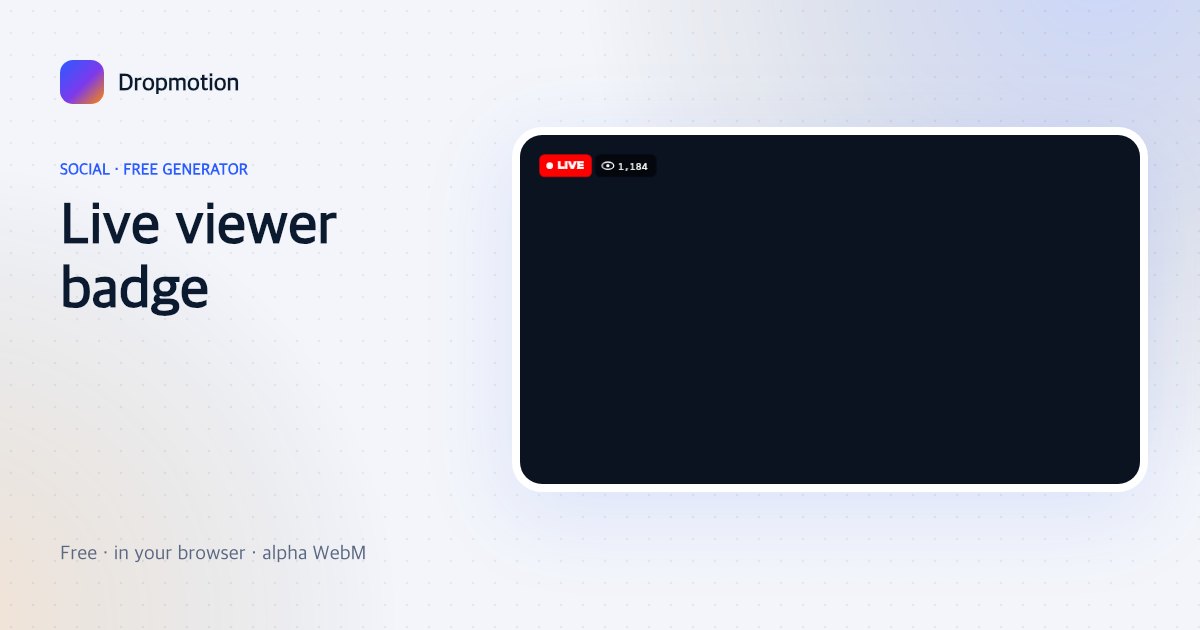
लाइव व्यूअर बैज
व्यूअर काउंट के साथ धड़कता LIVE बैज।
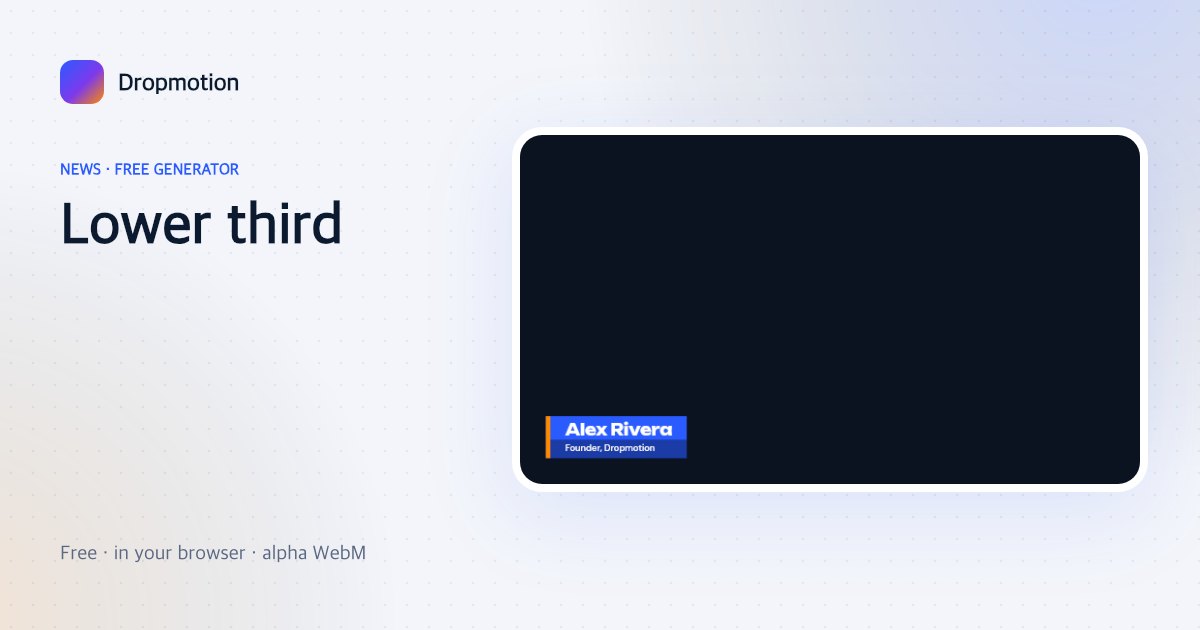
लोअर थर्ड
साफ़-सुथरी पट्टी पर आपका या गेस्ट का नाम और हैंडल।
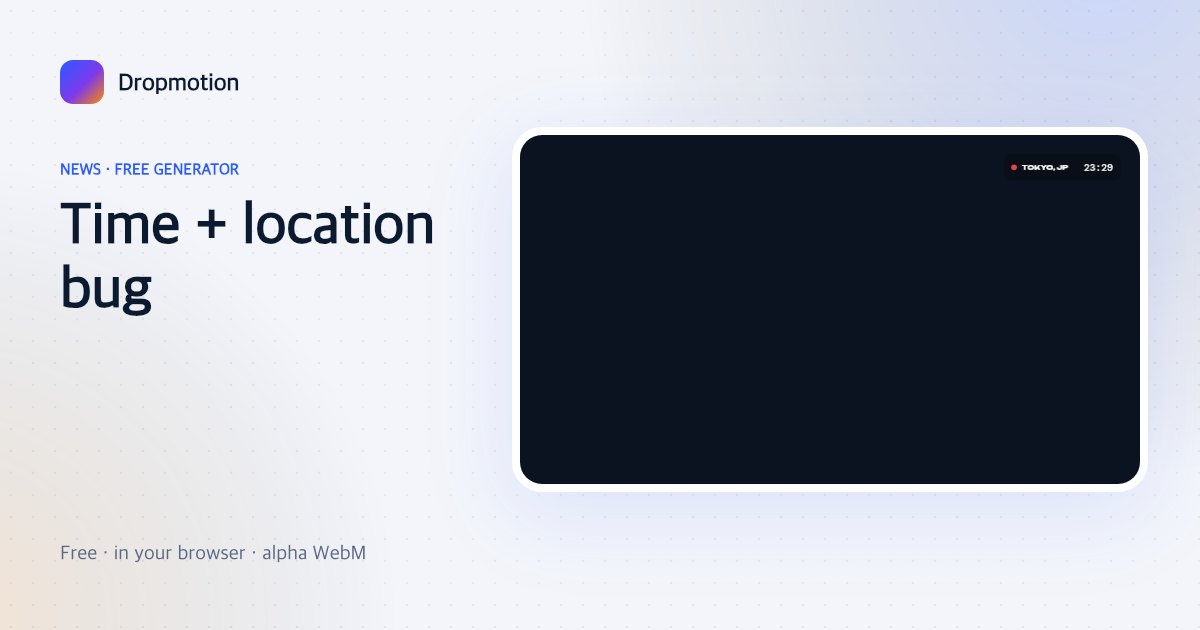
समय + लोकेशन बग
IRL स्ट्रीम के लिए शहर, लाइव लोकल टाइम और LIVE डॉट।
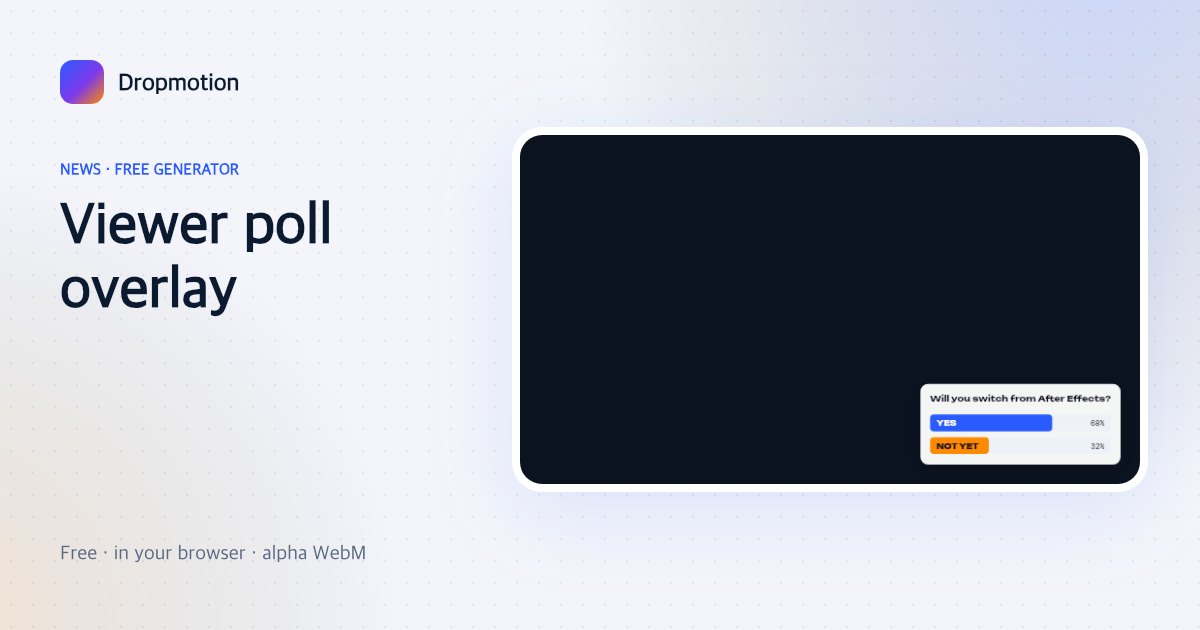
व्यूअर पोल ओवरले
चैट से वोटिंग के लिए दो ऑप्शन वाला पोल ओवरले।
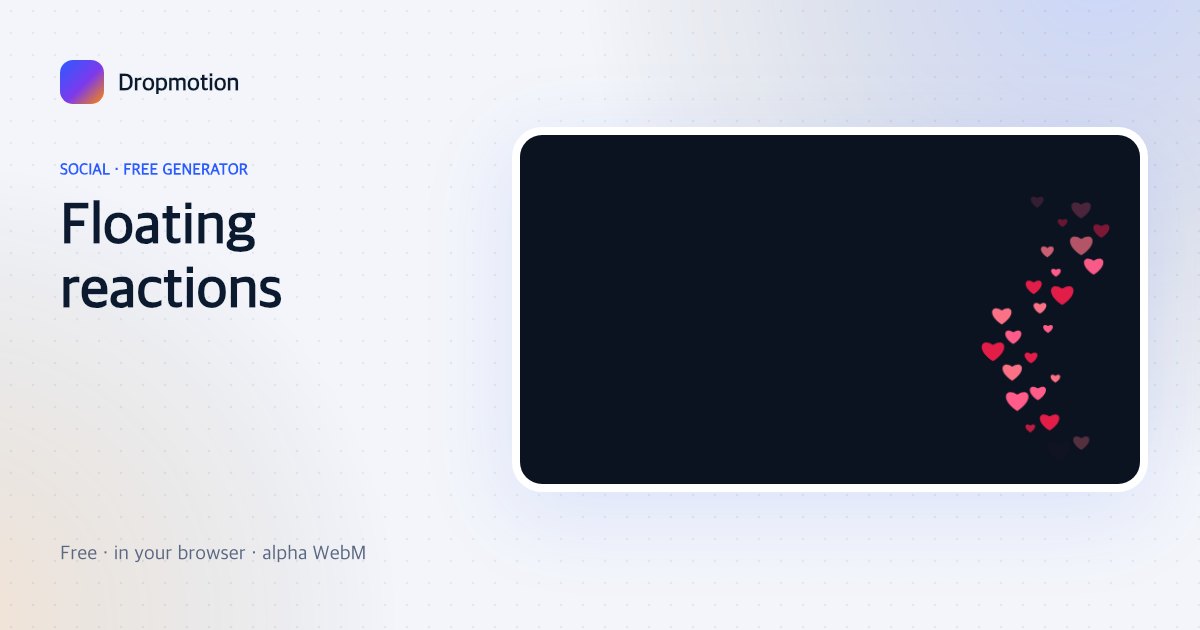
तैरते रिएक्शन
कोने से ऊपर उड़ते रिएक्शन।
अलर्ट, रिमाइंडर और ट्रांज़िशन
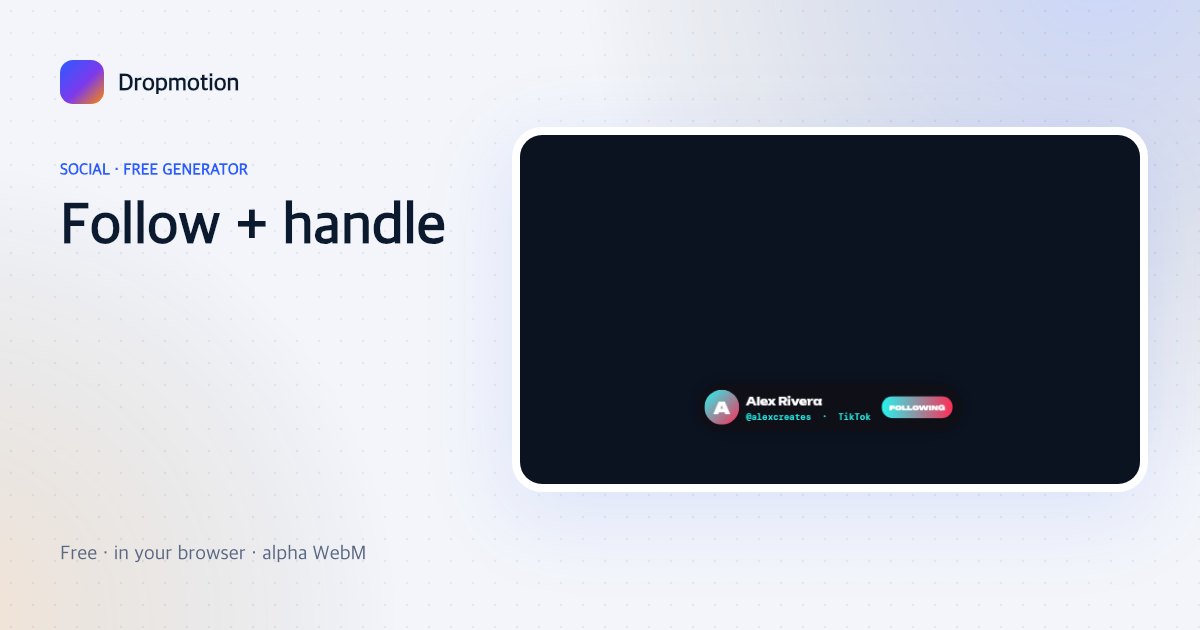
फ़ॉलो + हैंडल
प्लेटफ़ॉर्म आइकन के साथ आपका हैंडल और भरता हुआ Follow बटन।
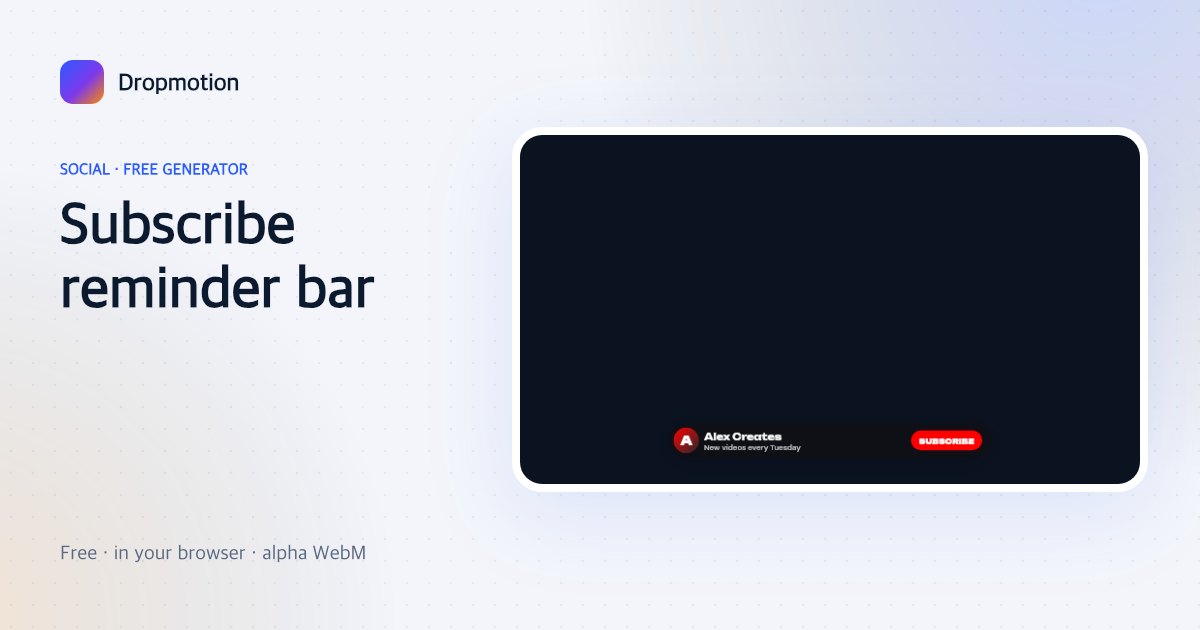
सब्सक्राइब रिमाइंडर बार
नीचे की तरफ़ पतली सब्सक्राइब रिमाइंडर पट्टी।
लोगो स्टिंगर ट्रांज़िशन
सीन बदलते वक़्त स्क्रीन ढकने के लिए लोगो स्टिंगर।
स्ट्रीम में ओवरले कैसे लगाएँ
- नीचे कोई ओवरले खोलें और अपना नाम, हैंडल या टाइटल लिखें।
- कोई कलर स्कीम चुनें या अपने कलर खुद सेट करें।
- “OBS लाइव लिंक” कॉपी करें और उसे OBS या Streamlabs में 1920×1080 के Browser Source के तौर पर जोड़ें, या ट्रांसपेरेंट WebM या ग्रीन स्क्रीन MP4 डाउनलोड करें।
सवाल-जवाब
Dropmotion का ओवरले OBS में कैसे लगाएँ?
ओवरले खोलें, टेक्स्ट और कलर सेट करें, फिर “इस्तेमाल के और तरीके” में “OBS लाइव लिंक” दबाएँ। OBS Studio में एक Browser सोर्स जोड़ें, लिंक पेस्ट करें और साइज़ 1920 × 1080 रखें। ओवरले ट्रांसपेरेंट बैकग्राउंड के साथ लाइव चलेगा।
क्या ये Twitch ओवरले फ्री हैं?
हर ओवरले बनाना, प्रीव्यू करना और इस्तेमाल करना फ्री है। लाइव लिंक और फ्री डाउनलोड (दिन में 10, बिना अकाउंट) पर छोटा dropmotion.io मार्क रहता है; $3 का डे पास या Unlimited ($9 महीना) इसे हटा देता है।
क्या ये Streamlabs, YouTube Live या Kick पर चलते हैं?
हाँ। लाइव लिंक एक नॉर्मल वेब पेज है, इसलिए Browser Source वाला कोई भी स्ट्रीमिंग ऐप इसे दिखा सकता है, Streamlabs भी। डाउनलोड स्टैंडर्ड WebM और MP4 फ़ाइलें हैं, जो किसी भी एडिटर में चलती हैं।
क्या Be right back या Stream ending स्क्रीन बना सकते हैं?
हाँ। Starting soon वाली स्क्रीन खोलें और टाइटल में “Be right back” या “Thanks for watching” लिख दें; लोडर और आपके चैनल का नाम वैसे ही रहेंगे।